Unity初心者のためのアニメーションの基礎の基礎 2 Qiita
他にもMirrorで左右反転させたり、Cycle Offsetでアニメーションの開始位置を変えたりできます。 Motion Timeでは、アニメーションの再生ヘッドの位置を設定できます。なので、値を変えない間は静止しています。MirrorだけBool型を使います。 リアルタイム 3D アニメーションでストーリーを伝えよう 荒川 巧也 林 和哉 Unityを映画、テレビ、ゲーム、バーチャルリアリティ(VR)などに向けたアニメーションの制作に使用すると、レンダリング時間をほぼゼロに抑えられます。 また
Unityアニメーション 時間
Unityアニメーション 時間- 通常animationから作成してanimatorも自動生成された場合、常に実行時からanimationが動きます。 下図のように、animatorと組み合わせることで、スクリプトからキー押下など任意のタイミングで、一回だけanimationを動かすといったことも可能になります。 この記事では、そのやり方について解説していきます。 ↓動画解説はコチラから↓ Unity任意のタイミン Unityゲーム開発 コライダー 22年3月7日 Unityでダメージを受けたら点滅させ一定時間無敵にする アクションゲームやシューティングゲームで敵に当たると 自機が点滅して一定時間無敵になる 、なんていう処理は良く見かけます。 今回はとてもシンプルにそれを作ってみたいと思います。 処理の流れはこのように考えてみます。 敵にあたったら 点滅して一定時間動けない 点滅した
1
Unityでゲームを開発しているときに「 時間制限をつけたい! 」と思うことが多いのではないでしょうか。 そこで今回はTimedeltaTimeを利用して制限時間を設定する方法をご紹介します。 時間の管理は カウントアップ方式 と カウントダウン方式 の2種類の Animation Unity UnityのAnimator Controllerはなんとなく使ってしまいがちですが、高機能できちんと理解すればいろんなことができます。 この記事ではAnimator Controllerの基本的な使い方についてまとめました。 State Transition 遷移条件の設定について 遷移の割り込み Unity's builtin include files contain global variables for your shaders things like current object's transformation matrices, light parameters, current time and so on You use them in shader programs like any other variable, but if you include the relevant include file, you don' docsunity3dcom
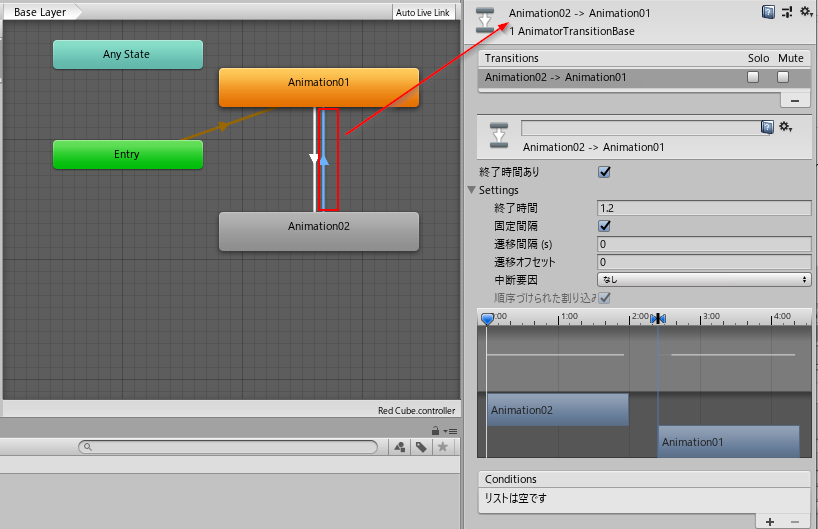
UnityでAnimationの位置(時間)を指定する。 これでなんとかなりそう。 再生位置も指定できるみたいだし。 全部スクリプトでもまぁいいか。 内部を改造する必要がある。 前 Unityでシーン遷移時に必要なオブジェクトを終了処理する。 次 UnityEditor関連の Unity 1までのTimelineの座標系の話 AnimationControllerがAnimatorにセットされていれば現在位置から移動、無ければ絶対座標からアニメーションを開始する ApplyTrackOffsetはAnimationControllerの有無で用途が異なる AnimationControllerがセットされている場合、移動にはアニメーション遷移 (Animation Transition) は、ステートマシン が、あるアニメーションステートから別のアニメーションステートへ切り替わったりブレンドしたりすることを可能にします。遷移は、複数のステート間のブレンドにかかる時間の長さを指定するだけでなく、どのような条件下で
Unityアニメーション 時間のギャラリー
各画像をクリックすると、ダウンロードまたは拡大表示できます
 Unity アニメーションクリップ |  Unity アニメーションクリップ |  Unity アニメーションクリップ |
 Unity アニメーションクリップ |  Unity アニメーションクリップ |  Unity アニメーションクリップ |
 Unity アニメーションクリップ |  Unity アニメーションクリップ |  Unity アニメーションクリップ |
 Unity アニメーションクリップ |  Unity アニメーションクリップ |  Unity アニメーションクリップ |
 Unity アニメーションクリップ |  Unity アニメーションクリップ |  Unity アニメーションクリップ |
 Unity アニメーションクリップ | 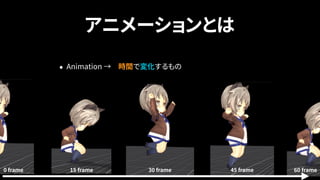 Unity アニメーションクリップ | Unity アニメーションクリップ |
 Unity アニメーションクリップ | 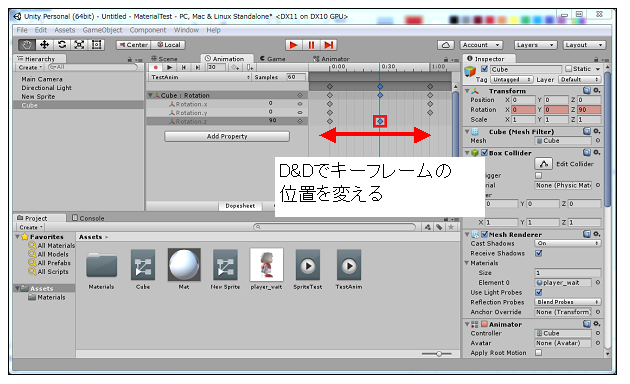 Unity アニメーションクリップ | Unity アニメーションクリップ |
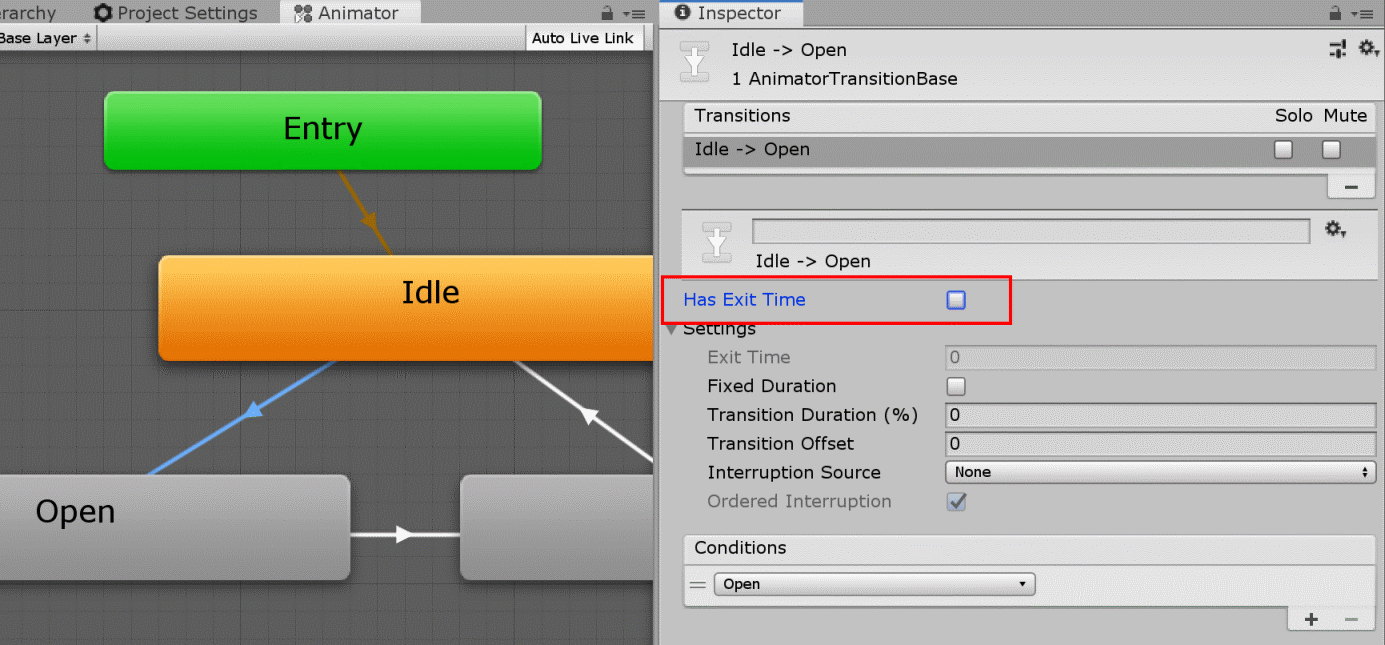 Unity アニメーションクリップ |  Unity アニメーションクリップ | 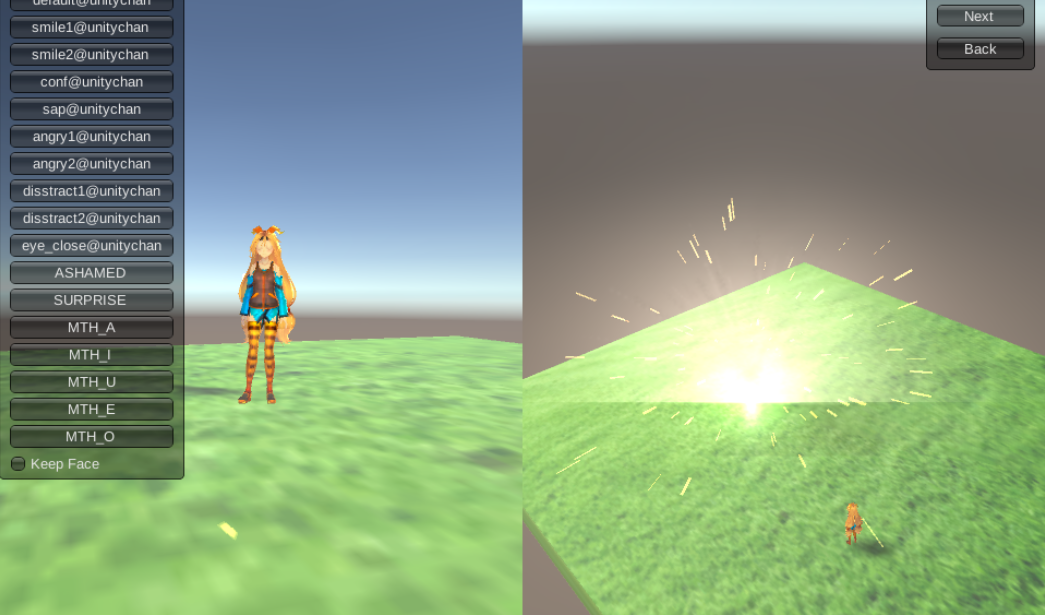 Unity アニメーションクリップ |
 Unity アニメーションクリップ |  Unity アニメーションクリップ |  Unity アニメーションクリップ |
 Unity アニメーションクリップ |  Unity アニメーションクリップ |  Unity アニメーションクリップ |
 Unity アニメーションクリップ |  Unity アニメーションクリップ |  Unity アニメーションクリップ |
 Unity アニメーションクリップ |  Unity アニメーションクリップ |  Unity アニメーションクリップ |
 Unity アニメーションクリップ |  Unity アニメーションクリップ |  Unity アニメーションクリップ |
 Unity アニメーションクリップ |  Unity アニメーションクリップ |  Unity アニメーションクリップ |
 Unity アニメーションクリップ |  Unity アニメーションクリップ |  Unity アニメーションクリップ |
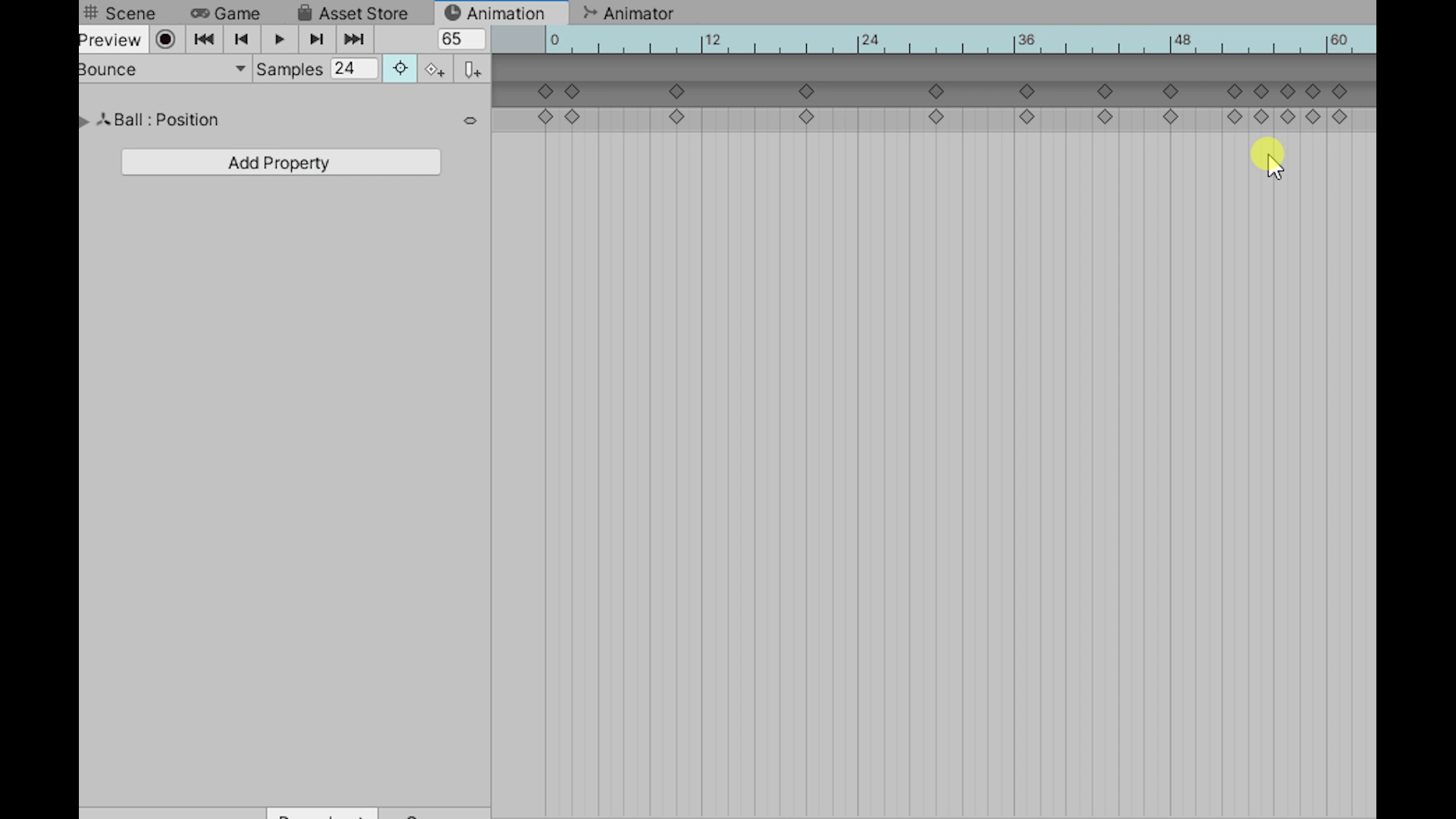 Unity アニメーションクリップ |  Unity アニメーションクリップ | 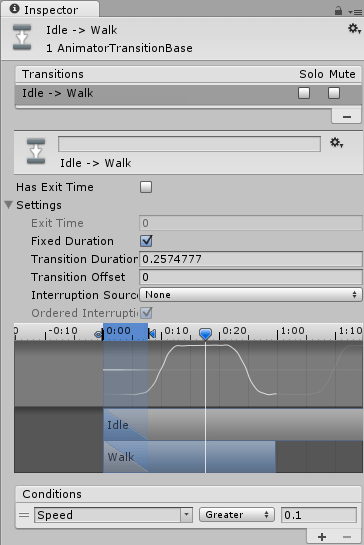 Unity アニメーションクリップ |
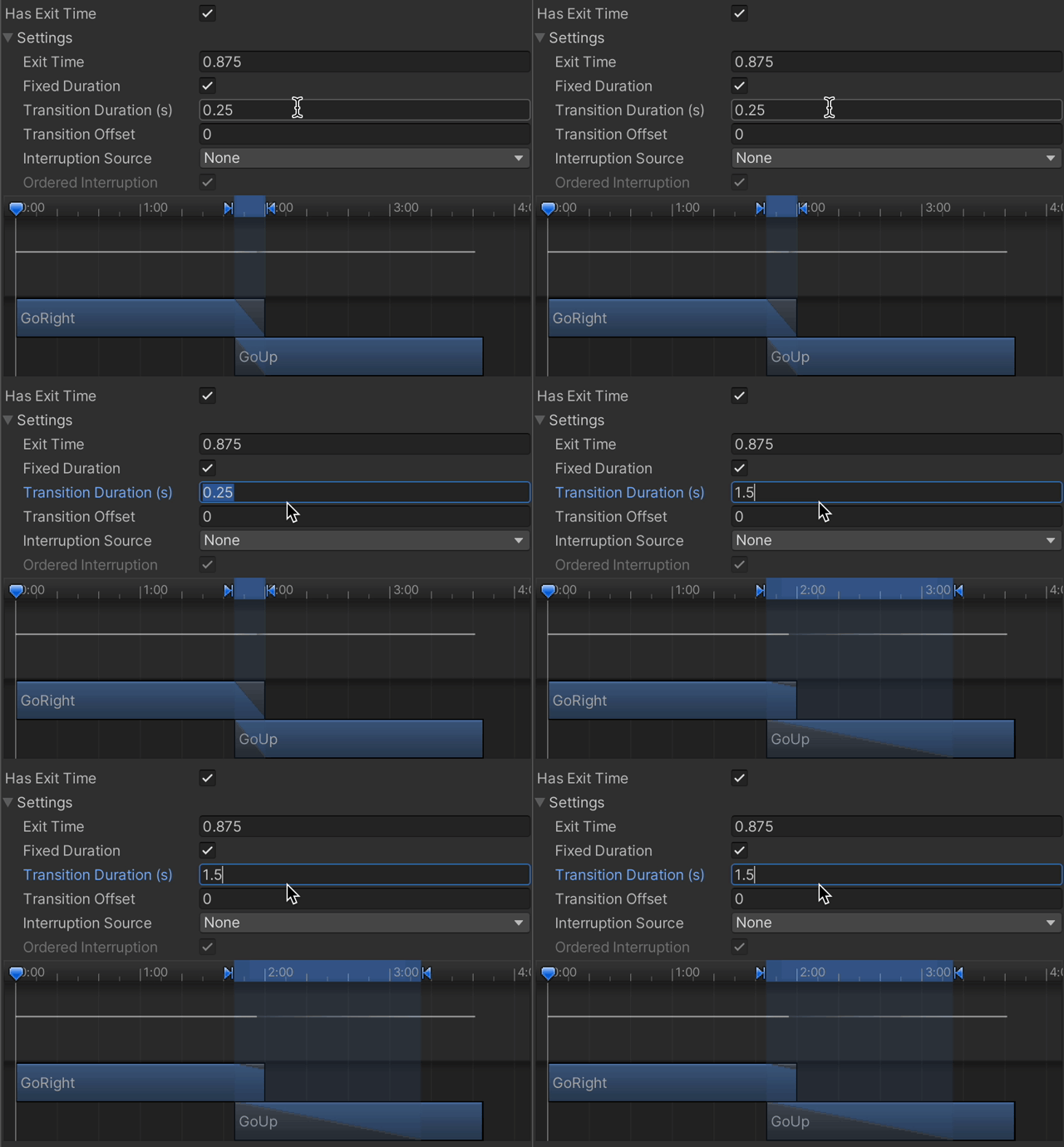 Unity アニメーションクリップ |  Unity アニメーションクリップ |  Unity アニメーションクリップ |
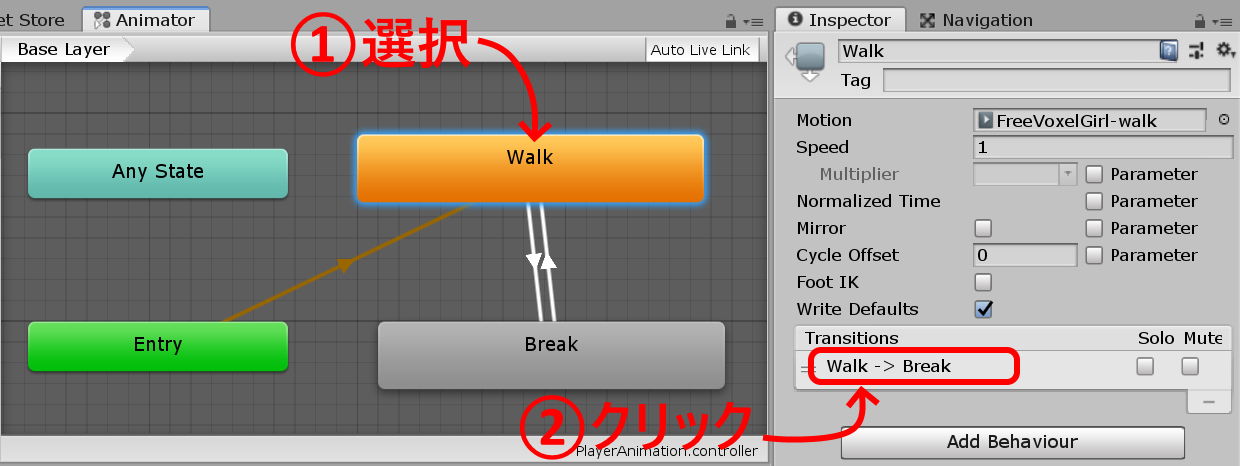 Unity アニメーションクリップ | 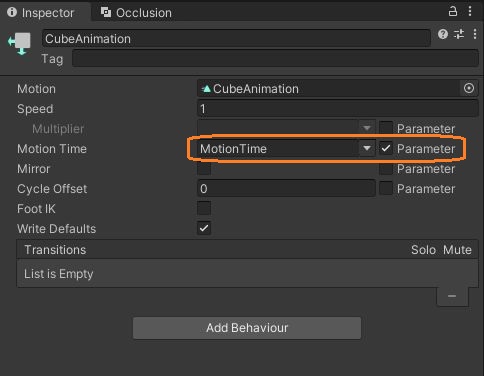 Unity アニメーションクリップ |  Unity アニメーションクリップ |
 Unity アニメーションクリップ |  Unity アニメーションクリップ |  Unity アニメーションクリップ |
 Unity アニメーションクリップ |  Unity アニメーションクリップ |  Unity アニメーションクリップ |
 Unity アニメーションクリップ |  Unity アニメーションクリップ |  Unity アニメーションクリップ |
 Unity アニメーションクリップ |  Unity アニメーションクリップ | 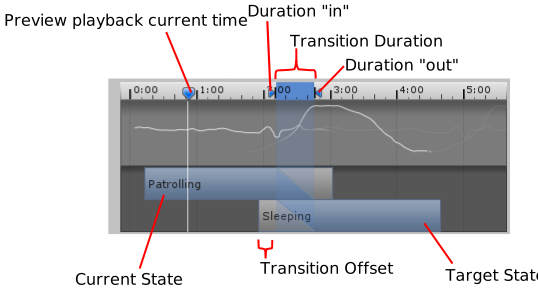 Unity アニメーションクリップ |
 Unity アニメーションクリップ |  Unity アニメーションクリップ |  Unity アニメーションクリップ |
 Unity アニメーションクリップ |  Unity アニメーションクリップ |  Unity アニメーションクリップ |
 Unity アニメーションクリップ |  Unity アニメーションクリップ |  Unity アニメーションクリップ |
 Unity アニメーションクリップ |  Unity アニメーションクリップ |  Unity アニメーションクリップ |
  Unity アニメーションクリップ |  Unity アニメーションクリップ |
 Unity アニメーションクリップ | Unity アニメーションクリップ |  Unity アニメーションクリップ |
 Unity アニメーションクリップ |  Unity アニメーションクリップ |  Unity アニメーションクリップ |
  Unity アニメーションクリップ |  Unity アニメーションクリップ |
 Unity アニメーションクリップ |  Unity アニメーションクリップ |  Unity アニメーションクリップ |
 Unity アニメーションクリップ |  Unity アニメーションクリップ |  Unity アニメーションクリップ |
 Unity アニメーションクリップ | 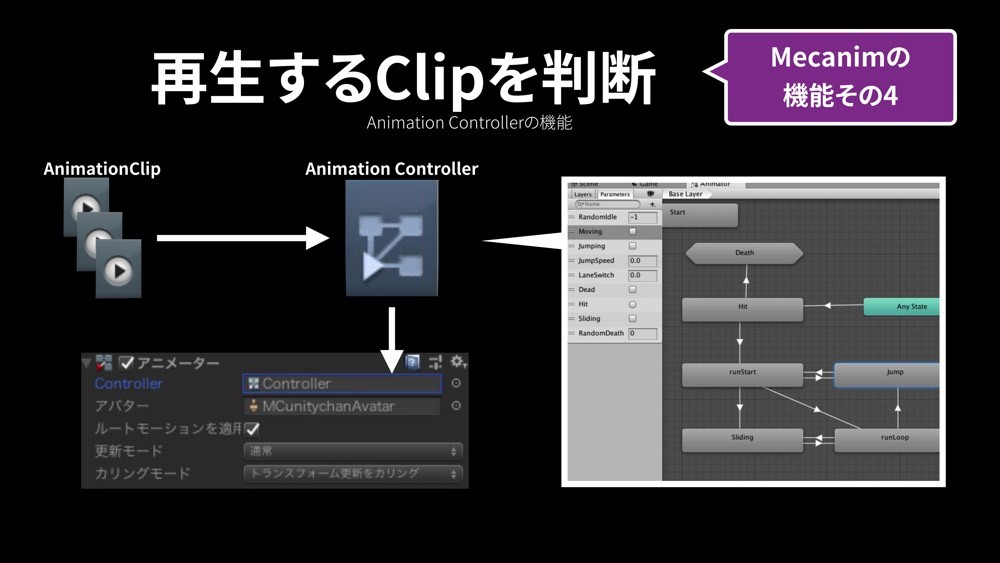 Unity アニメーションクリップ |  Unity アニメーションクリップ |
 Unity アニメーションクリップ |  Unity アニメーションクリップ | Unity アニメーションクリップ |
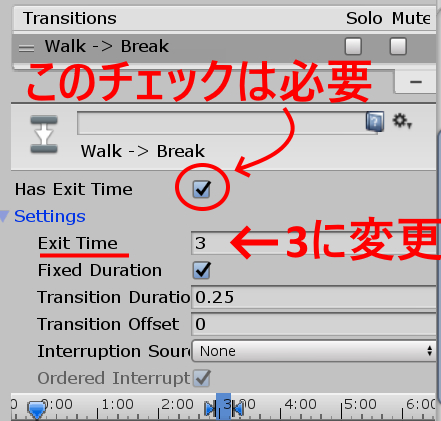
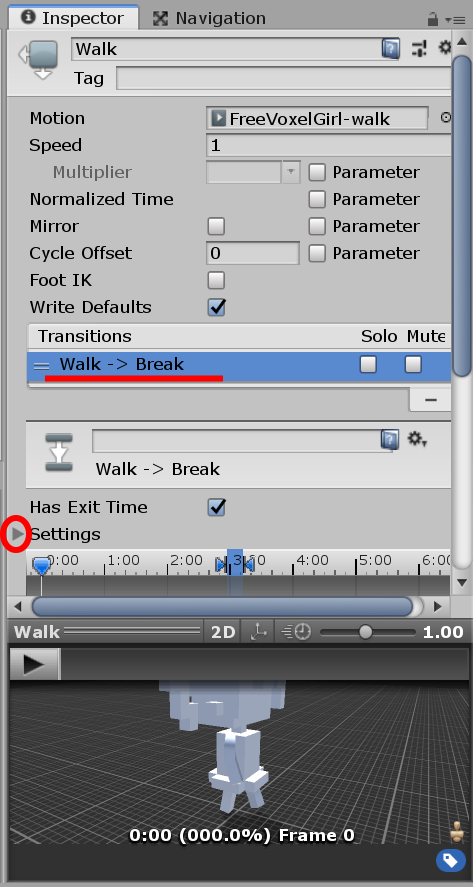
アニメーションの切り替え遅延をなくす 今回設定するのは「Has Exit Time」という設定値です。 立ちアニメから走りアニメへ 向いている矢印をクリックして選択し、 インスペクターウィンドウの「Has Exit Time」のチェックを外します。 注意としては、時間は進まないだけだと認識してください。 Update処理自体は呼ばれ続けます。 スローモーション効果やポーズを実装したい場合は、時間を計算式に埋め込みや時間が関わる処理を必ず入れる必要があります。 下記のサイトがまとめてくれ
Incoming Term: unityアニメーション 時間,


0 件のコメント:
コメントを投稿